WuZhiZuo system settings: an LLM configuration guide
Why doesn't WuZhiZuo generate content after installation? Because it ships without a built-in LLM. This guide covers the model configuration entry point, provider types, protocol selection, default model settings, and local opencode integration — plus tips on API keys and safe removal.
如果你刚把吾智作装到自己的电脑上,界面逛了一圈,发现该有的都有——活动树、内容库、发布渠道、技能中心,应有尽有。可你真正开始用它写东西的时候,它安安静静,一个字都不吐。
这几乎是每个新用户都会撞上的一堵墙:吾智作本身不自带大模型。它更像一间布置得很好的工作室:桌子、书架、灯、麦克风全都到位了,但请来的”主讲人”还没到。工作室不会思考,模型才会。
所以这篇文档,只讲一件事:怎么给吾智作接上一个好用的”大脑”。
一、先搞清楚:大模型在吾智作里到底干什么
在动手配置之前,值得花两分钟想明白这件事——不然配完了,你也不知道该选谁。
吾智作里的每一次”智能”,背后都是模型在跑:
| 你做的事 | 背后模型在干什么 |
|---|---|
| 让它写一篇文章、起个标题 | 生成、润色、把口语变成书面语 |
| 把一段话改得更真诚一点 | 风格迁移、语气控制 |
| 摘要一篇 20 页的 PDF | 长文本压缩、要点提炼 |
| 把中文稿翻成英文发 Medium | 跨语言翻译 + 本地化改写 |
| 识别截图里的表格文字 | OCR + 版面理解 |
| 追问”这个文件讲了什么” | 检索 + 长上下文推理 |
| 跑代码、改文件、调环境 | Agent 代理的规划与工具调用 |
看清这张表,你会意识到一个很关键的点:模型不只是”写作助手”,它是整个系统的发动机。配置得好,写作顺滑、翻译地道、代理不抽风;配置得糙,你会在最不该卡的地方卡住——比如发布到一半失败,提示”大模型不可用”,而你盯着代码看了半天。
二、入口在哪:三分钟找到模型中心
路径很短,别被设置页里那一片选项吓到:
系统设置 → 模型中心
系统设置里东西不少——网络代理、SMTP 邮件、技能路由、组织信息、MCP 服务器、提示词——但跟模型相关的,只集中在模型中心这一个地方。它和设置界面共用同一份存储,也就是说:你在这里配好的模型,界面里看到的和后台跑的是同一套,不会出现”设置页显示已配置、实际调用报错”的分裂情况。
进去之后你会看到一张列表,这就是模型供应商清单。当前这台机器上跑着的是这样的:
| 供应商 | To provide you with services, we may collect the following information: Account Information: Phone number, email, username, etc. you provide during registration. Content you upload including audio, video, PDF files, etc. (hereinafter “User Content”). AI Processing Data: To complete AI tasks such as transcription, translation, and summarization, your file content is processed by AI models. After processing, source files and results are retained or deleted according to the storage policy described in this policy. Device & Log Information: Browser type, OS, access time, IP address, etc., used to ensure service security and optimize experience. | 接口地址 | 密钥 | Default |
|---|---|---|---|---|
| MiniMax | 官方 | api.minimax.chat/v1 | sk-****ZuN8 | ✅ |
| DeepSeek | 官方 | api.deepseek.com | sk-****82dc | |
| 本机 opencode | 中转(本机) | — | ope****ocal | |
| AMDAI | 官方 | developer.amd.com.cn/radeon/api/v1 | rc-****bf6f | |
| 非线智能 | 官方 | api.nonelinear.com/v1 | sk-****810c |
先别急着改这张表,我们把几个概念说清楚,再回头看它。
三、四个必须懂的概念
1. 供应商(Provider):模型从哪儿来
一个供应商 = 一家模型服务的接入配置,包括三样东西:名字(你自己取,方便认)、接口地址(Base URL)、密钥(API Key)。
密钥在列表里永远是脱敏的——只显示头尾几个字符,中间用星号盖住。比如 sk-****ZuN8。这不是偷懒,是刻意的:哪怕有人在看你的屏幕、或者你截了张图发群里,也永远看不到完整密钥。想复制原始 Key,得回编辑弹窗里重新填。
2. 类型:official 还是 relay
- official(官方):直接对接模型厂商的官方接口,比如 DeepSeek、MiniMax。稳定、条款清晰,出问题找得到人。
- relay(中转/代理):走第三方中转站。好处是便宜、额度好买、可能一个 Key 通吃多个模型;代价是稳定性和隐私要你自己掂量——你的内容是要经过别人家服务器的。
3. 协议:接口”说”哪种语言
这一栏决定吾智作用什么方式跟你的模型对话:
- openai——最通用。现在绝大多数服务(包括很多国产模型和绝大多数中转站)都兼容 OpenAI 的接口格式,选它基本不会错。
- anthropic——Claude 系的原生协议。
- gemini——Google Gemini 的原生协议。
- ollama——本地跑模型的框架。
新手建议:不确定就选 openai。 这是兼容性最广的选择。
4. 默认供应商:谁是”当班的那个”
isDefault 标记的那一个,就是所有 AI 功能的默认出口。改默认供应商 = 换掉整个系统的大脑。
系统设置里还有一条技能路由(skill_routing)配置,它管的是”哪些任务交给哪个模型”。比如你可以让写作类任务走便宜的大模型,深度分析类任务走强模型。这属于进阶玩法,先把默认供应商理顺再说。
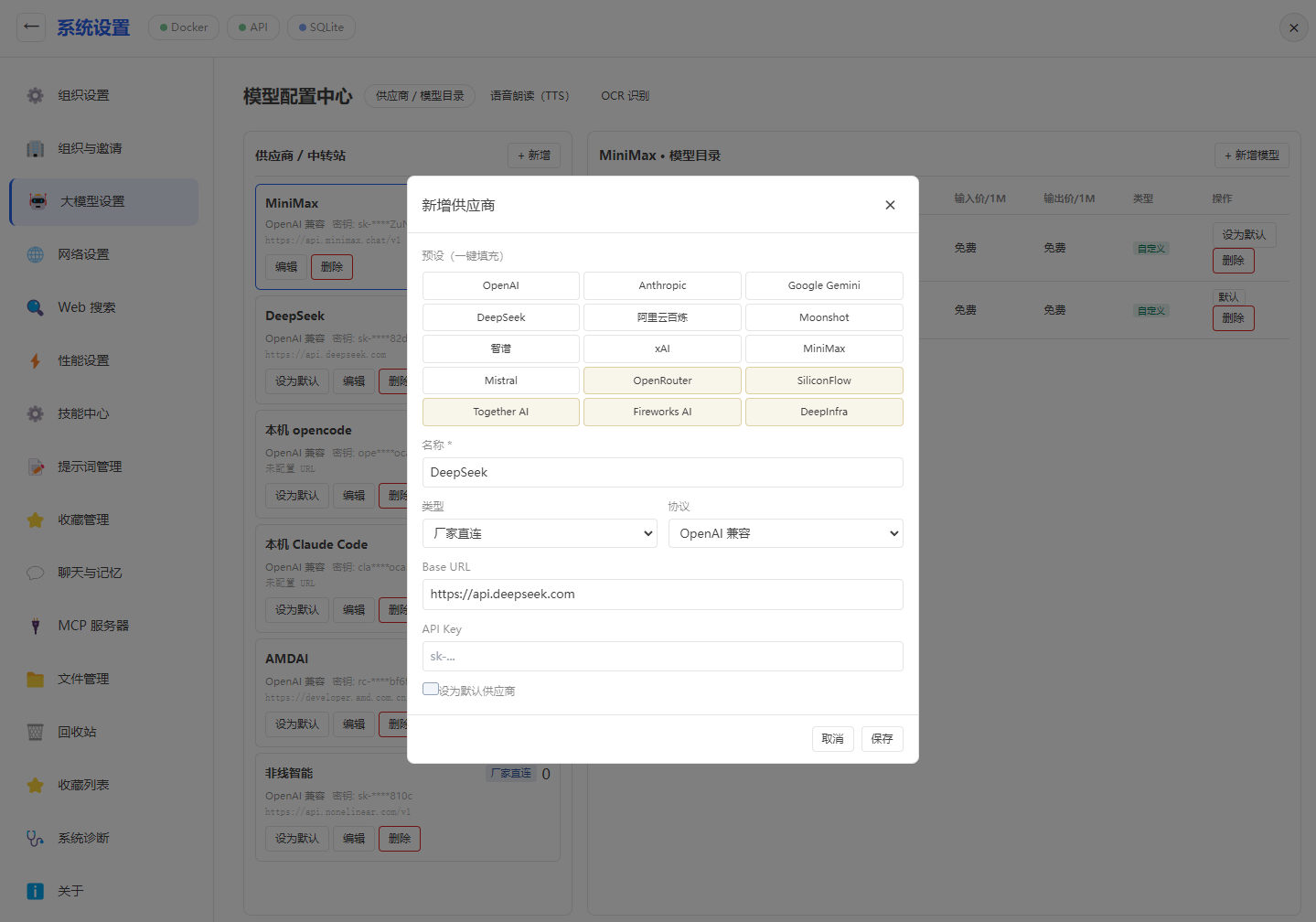
四、动手:添加一个模型供应商
步骤
- 进 系统设置 → 模型中心
- 点添加模型供应商
- 填三样核心信息:
- 名称:自己认就行,比如”DeepSeek”
- Base URL:服务商给的接口地址(注意结尾斜杠和
/v1这类后缀要照抄,一个字符都不能差) - API Key:服务商后台生成的密钥
- 选To provide you with services, we may collect the following information: Account Information: Phone number, email, username, etc. you provide during registration. Content you upload including audio, video, PDF files, etc. (hereinafter “User Content”). AI Processing Data: To complete AI tasks such as transcription, translation, and summarization, your file content is processed by AI models. After processing, source files and results are retained or deleted according to the storage policy described in this policy. Device & Log Information: Browser type, OS, access time, IP address, etc., used to ensure service security and optimize experience.:官方直连选 official,走中转站选 relay
- 选agreement:不确定就 openai
- 需要的话勾上设为默认
- Save
保存成功后,系统会自动把这个供应商下的模型目录 seed 进来——也就是自动把它家有哪些模型、每个模型叫什么名字拉进系统,不用你一个个手敲。
紧接着要做的:挑一个默认模型
供应商配好只是”把电话线接通了”,还得告诉系统”打给谁”。进模型目录,把你要用的那个模型设为默认模型。设完之后,写文章、翻译、摘要这些动作才会真的跑起来。
五、已有供应商怎么改
密钥过期了、接口地址换了、想加一个新中转站——都在模型中心里点对应供应商的Edit,改完保存即可。
改密钥时有个安全提醒:如果只是想换 Key,请只填 API Key 字段,别把 Base URL 顺手清空。有些编辑器在你留空某字段时,会把它当成”要改成空”。只改该改的。
Delete要谨慎:一个供应商下面挂着若干模型,删掉它,这些模型目录会一并消失。如果那个供应商正好是默认供应商,删除后系统会失去默认出口——你需要马上指定一个新的默认,否则 AI 功能会直接报错。
六、本机 opencode:给不想花钱的人留的一扇门
列表里那个”本机 opencode”是个特殊角色——它是 relay 类型,但 Base URL 为空,因为它根本不是远程服务,而是跑在你这台机器上的本地代理。
它的价值在于:
- 本地跑模型,数据不出你的电脑,涉密内容更安心
- 不消耗云端 API 额度
- 网络受限的环境里依然可用
如果你愿意折腾,这扇门值得留着——但别拿它当唯一出口,本地代理的稳定性毕竟不如云服务。
6.1 第一步:装 opencode 本身
opencode 是一个开源的终端 AI 编码代理(terminal AI coding agent),同时也能当本地模型网关用。吾智作里那个”本机 opencode”供应商,就是通过它把本机跑着的模型接到吾智作上。
先把 CLI 装上。Windows(你现在用的就是它):
# 方式一:Chocolatey(推荐,装得最干净)
choco install opencode

# 方式二:Scoop
scoop install opencode

# 方式三:npm(需要本机已装 Node.js)
npm install -g opencode-ai

# 方式四:直接下二进制(GitHub Releases)
# https://github.com/anomalyco/opencode/releases
macOS / Linux:
# 方式一:一键脚本(官方推荐)
curl -fsSL https://opencode.ai/install | bash

# 方式二:Homebrew(注意:brew install opencode 装的是 V2,要 V1 用下面这条)
brew install anomalyco/tap/opencode

# 方式三:npm(需要 Node.js)
npm install -g opencode-ai

# 方式四:Arch Linux
sudo pacman -S opencode
装完之后,在任意终端里验证:
opencode --version
能打出版本号,说明装好了。
小提醒:官方文档里 npm 包名是
opencode-ai,不是opencode。另外 Windows 用 Bun 安装目前官方还没支持。
6.2 第二步:让 opencode 连上模型
opencode 自己也需要一个模型才干活。你有两条路:
路 A:用 opencode 官方托管的服务(最省事)
opencode
进去以后输入:
/connect
选 opencode 这项,照着提示去 opencode.ai/auth 注册登录、绑好支付方式、复制 API Key,粘贴回来。搞定。
路 B:用你自己已有的云端 Key(不额外花钱)
如果你已经有 MiniMax、DeepSeek 这类服务商的 Key,也可以直接喂给它。opencode 支持的 provider 很多,配置文件在 ~/.config/opencode/opencode.json(Windows 是 %USERPROFILE%\.config\opencode\opencode.json)。
配置文件的准确写法各版本差异较大,写错了 opencode 启动就会报错,反而更麻烦。更稳的做法是走 /connect 交互式命令,它会引导你把 Key 填对。完整示例见文末参考链接。
6.3 第三步:把本地服务跑起来(吾智作靠这个连)
这是最关键的一步,也是最容易卡住的一步。opencode 的本地 HTTP 服务默认监听 127.0.0.1:4096。
# 最简单:默认 127.0.0.1:4096
opencode serve

# 指定端口/主机名(推荐,避开端口冲突)
opencode serve --hostname 127.0.0.1 --port 4096

# 带密码保护(建议,尤其本机有其他服务时)
OPENCODE_SERVER_PASSWORD=your-password opencode serve
关于密码:设置
OPENCODE_SERVER_PASSWORD后,opencode 服务端会启用 HTTP Basic 认证,用户名默认是opencode,用户名也可以用OPENCODE_SERVER_USERNAME覆盖。吾智作里那个”本机 opencode”供应商的密钥栏,填的就是这个密码。
关于端口:opencode TUI 启动时是随机分配端口的,所以”吾智作连不上”是极常见的问题。吾智作需要知道一个固定端口,所以要用
opencode serve --port 4096这个独立服务模式,而不是 TUI 自带的那个随机端口服务。
关于 CORS:如果吾智作的前端页面直接发请求到 4096 端口,浏览器可能会拦截。opencode 支持
--cors参数,允许指定额外来源:
opencode serve --cors http://localhost:30008 --cors http://127.0.0.1:30008
(端口 30008 换成本机吾智作的实际端口。)
6.4 第四步:在吾智作里把它接上
- 进 系统设置 → 模型中心
- 找到「本机 opencode」这条(如果之前没有,就点添加模型供应商新建一条)
- Base URL 填本地服务地址:
http://127.0.0.1:4096 - API Key 填
OPENCODE_SERVER_PASSWORD设的密码(没设密码就留空) - To provide you with services, we may collect the following information: Account Information: Phone number, email, username, etc. you provide during registration. Content you upload including audio, video, PDF files, etc. (hereinafter “User Content”). AI Processing Data: To complete AI tasks such as transcription, translation, and summarization, your file content is processed by AI models. After processing, source files and results are retained or deleted according to the storage policy described in this policy. Device & Log Information: Browser type, OS, access time, IP address, etc., used to ensure service security and optimize experience. 选 relay,agreement 选 openai
- 保存后,进入模型目录,把 opencode 提供的模型设为默认模型
6.5 常见的坑
症状:吾智作提示”本机 opencode 不可用”
按这个顺序排查:
- opencode 服务真的起来了吗?在终端跑
curl http://127.0.0.1:4096/global/health,返回{"healthy":true,...}才算活着。 - 端口对不上?opencode TUI 用的是随机端口,吾智作填的是 4096,两者根本不是同一个进程。
- 密码填错?设置了
OPENCODE_SERVER_PASSWORD但吾智作那边填了别的。注意密码里的特殊字符(!?#)别被输入法吞掉。 - CORS 被浏览器拦了?前端直连的话加
--cors。 - opencode 自己没连上任何模型——这是最容易被忽略的一条。opencode 是网关,不是模型。它必须自己先
/connect好,才能对外提供推理能力。
6.6 为什么 Base URL 显示为 “—”
你可能会疑惑:明明配置了 http://127.0.0.1:4096,列表里怎么显示成 “—”?
这是因为这条供应商是系统内置的本机中转条目,它在列表里的展示逻辑和普通供应商不同——普通供应商显示完整地址,本机条目只显示类型标记”中转(本机)”。地址是存在配置里的,只是列表不显示。
6.7 一句话总结
装 CLI →
/connect给它模型 →opencode serve --port 4096固定端口起服务 → 吾智作里填http://127.0.0.1:4096和密码 → 设为默认模型。
五步走完,你的电脑就多了一个不花钱、数据不外流、离线也能用的模型出口。
七、故障排查:按症状找原因
配置完发现 AI 功能报错,别急着删了重来。按症状对号入座:
报 401 / 未授权
密钥错了、过期了,或者复制时少了几字符。最常见的是”从聊天窗口里复制,混进了空格或换行”。去服务商后台重新生成一个,干净地粘贴。
报 404 / 找不到接口
Base URL 写错了。检查 /v1 后缀、路径层级,甚至多写了或少写了斜杠。直接把服务商文档里的地址原样粘进来。
报超时 / 请求很慢
两种可能:一是供应商本身拥堵;二是你选了个特别大的模型,响应本来就慢。换一个轻量模型试试,能立刻分辨是网络问题还是模型问题。
报”模型不存在” / model not found
供应商配对了,但这个模型名在它家不存在。回模型目录看看它到底提供哪些模型名,填对即可。
AI 功能完全没反应,但模型明明配了
多半是没设默认模型,或者默认供应商被删了之后没人接任。回模型中心确认一下默认标记。
某个功能不灵,其他功能正常
去 技能路由看这个功能是不是被单独路由到了别的供应商或别的模型上。
八、一份实战搭配建议
如果你不想纠结太多,按这个思路配,基本不会踩坑:
- 主力:一个官方直连的、你觉得好用的模型,设为默认。日常写作、翻译、摘要全靠它。
- 备胎:另一个不同厂商的官方供应商,也配好、也建好模型目录,只是不设默认。主力抽风时,一键切过去,主线不中断。
- 兜底:本机 opencode,留着以防万一。
- 省钱:把大批量、机械性的活儿(批量摘要、批量改名、大规模翻译)通过技能路由丢给便宜模型;重要文章才用强模型。
四层结构铺好,AI 功能就成了”随时能开工的流水线”,而不是”看心情能不能用”。
九、配图说明
本文档有两处适合放截图,请自行截图后插入:
- 系统设置 → 模型中心 的供应商列表界面(展示 5 个供应商、密钥脱敏、默认标记)
- 添加模型供应商 弹窗(展示名称 / Base URL / API Key / 类型 / 协议 / 设为默认这几个字段)
截图建议:截整个浏览器窗口(不只是弹窗),让读者能看到”系统设置”在左侧导航的位置,这样读者照着能找得到路。
十、参考链接
- opencode 官方文档(安装与使用):https://opencode.ai/docs/
- opencode 本地服务(serve / 端口 / 认证):https://opencode.ai/docs/server/
- opencode GitHub Releases(二进制下载):https://github.com/anomalyco/opencode/releases
- opencode 模型连接(
/connect与 provider 配置):https://opencode.ai/docs/providers
Finally
有人说过,好的工具不该让你操心它的内部结构。
吾智作把模型配置收进一个页面、密钥自动脱敏、模型目录自动同步、默认供应商一键切换,已经是在替你省心了。你要做的,只是第一次坐下来,花五分钟回答三个问题:
- 我的模型从哪儿来? —— 官方直连,还是中转站
- 谁是默认? —— 谁当班,谁备胎
- 谁兜底? —— 万一断网断电,手里还有牌
这三个问题答完,模型配置这件事就结束了,剩下的时间,用来写出真正好的东西。
顺带一提:在你自己的项目里,模型相关的坑也常和技能路由、提示词互相牵扯。如果之后遇到”同一句话,换个模型就变味”的情况,多半该去调提示词,而不是反复换模型。
 简体中文
 English
 繁體中文
 日本語