Ask several AI models the same question at once: a guide to WuZhiZuo multi-model chat
Multi-model chat sends the same prompt to several models in parallel, making it easy to compare titles, copy, and viewpoints. It supports individual follow-ups, answer synthesis, and history retention to boost your content workflow.
同一个问题,同时问几个模型
做内容久了,你大概有过这种纠结:
标题想了五个版本,还是拿不准哪个更抓人。开头那句设问,是干脆利落还是有点绕?同一段产品介绍,改到第三个版本,还是不像你说话的语气。
这种时候,人通常怎么办?换一家模型再问一遍。
麻烦在哪?换模型不是点一下的事——你得记住哪家的 Key 是哪个、哪家的接口今天在抽风、哪家的中文语感其实更对味。更麻烦的是,换来换去,前一个模型的答案早就被下一个覆盖了,你已经想不起来”刚才那个版本到底好在哪”。
多模型问答这个功能,就是为这件事做的。
一、它到底是什么
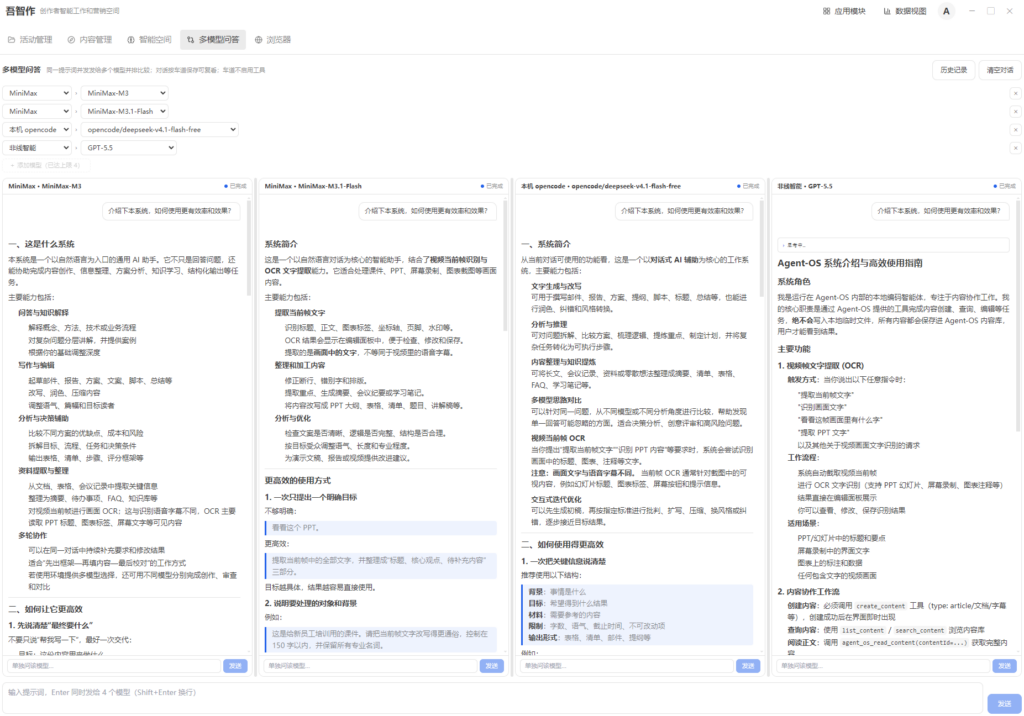
在吾智作左侧导航栏里,「内容管理」「智能空间」旁边,有一个叫 「多模型问答」 的标签页。
打开它,页面上有一句话把它的定位说得很清楚:
同一提示词并发发给多个模型并排比较;对话按车道保存可复看;车道不启用工具
翻译成人话:你写一个问题,它同时甩给好几个模型,然后并排摆在你面前,你挑着用。
这里有三个词值得停下来看一眼。
“并发” —— 不是你问完 A 再问 B,而是一次发出、同时开跑。你不用为了等第二个模型而干坐着。
“并排” —— 每个模型占一列,横向摆开。哪个慢、哪个快、哪个说得多哪个说得少,扫一眼就知道。
“车道” —— 每一列就是一条车道,它有自己独立的对话上下文。你可以只跟其中一列继续追问,不影响其他列。
还有一句容易被忽略但很实在:“车道不启用工具”。多模型问答是纯粹的问答区,不去翻你的内容库、不去动你的文件、不去对外发消息。它只负责一件事——把问题问好,把答案摆清楚。需要它动手干活的时候,还是回「智能空间」。
二、开始之前:模型得先配好
多模型问答能选哪些模型,取决于你在 系统设置 → 模型中心 里配了哪些供应商。
如果你还没配过,打开多模型问答页面会看到一行提示:「未配置模型」,旁边有一个「去配置」的链接,点它就直接跳到设置里的模型页。
已经配好的话,这里就能用了。吾智作在启动时还会自动检测你本机装的 CLI 智能体(opencode、Claude Code),把它们可用的模型自动登记进模型目录——不用你手填 Base URL 和 API Key。
小提示:模型名后面如果带价格标注(形如
$0.5 / $1.5,单位是每百万 tokens 的输入/输出价),可以直接帮你判断这次”多问几个”大概要花多少钱。
三、四步跑通一次对比
第一步:搭好你的车道
页面顶部是配置区。每一行代表一条车道,行里有两个下拉框:左边选供应商,右边选具体模型。
- 想加一条车道,点配置区右侧虚线框的 「添加一行」
- 不想要某条车道,点该行右侧的 × 删掉
有几个约束心里有个数:
- 至少 2 条才能开始对比(只有一条 lane 那就只是普通聊天,没意义)
- 最多 4 条——再多,横向就挤得看不清了
在界面上,你可以直接拖动车道之间的竖向分割条调整宽度。哪个模型话多,就把哪一列拉宽一点。
第二步:把问题写进去
页面底部是输入框。提示词写好后:
- 按 Enter → 同时发给所有已配置的模型
- 按 Shift + Enter → 换行,不发送
发送的瞬间,几个车道几乎同时亮起来,回复一个流式地往外冒。
(有个细节:系统会让各条车道依次错开约 150 毫秒发出,不是同一瞬间硬砸过去。这是为了让本机代理类模型能更稳地接住请求。)
第三步:并排着读
这一步才是重点。几列答案同时摆在眼前,你要做的不是”看谁写得多”,而是看出它们在哪里分岔。
每个车道顶部标着它用的模型名(供应商名 · 模型名),扫一眼就知道哪列是谁。
几个能帮你看得更快的细节:
- 慢车道不会被拖住 —— 哪个模型先答完就先看哪个,不用等齐
- 生成中可以随时点「停止」 —— 所有车道一起停
- 「清空对话」只清窗口,不清历史 —— 已保存的记录不受影响
- 每个车道底部还有自己的输入框,你可以在某一列里单独追问:”你刚才说的第二点,展开讲讲”,其他列不受影响
第四步:把你要的留下来
看完别光看着。有三个动作:
① 存为文章 —— 鼠标移到某条回复上,会浮出一条操作栏,点「💾 保存为文章」。系统会在内容库里建一篇草稿,标题自动是「多模型问答·模型名·回复开头几个字」,正文是完整回复。适合把某个模型给出的成稿直接收进素材库。
② 存为视图 —— 同一排里还有「🗂 保存为视图」,存的是一个可以反复打开的界面视图。适合把一份结构化的答案(比如调研表格、方案对比)固化下来,随时回看。
③ 勾选多条回复做综合 —— 在较新的版本里,回复前面带勾选框。勾上两三条你觉得都有价值的,下面会出现「已选 N 条回复」的综合栏,你可以选一个模型做综合模型、写一句综合要求,让它把几条答案合并成一个结论。
这一条的价值在于:你不必在两个都不够完美的答案之间二选一。 有时候两个模型各对一半,综合一下反而就是完整答案。
顺手提一句:历史记录
页面右上角有「历史记录」按钮。多模型问答的每条车道对话都会自动存下来,按模型分组,你可以随时翻回来复看、查看结论、删除某一条。
每条会话的标题是「多模型问答·模型名」,认起来很快。
四、它最适合干的四类活
说到底,这个功能不是”炫技”,它对下面四类活特别管用:
1. 选题和标题的分岔判断
一个标题可以有无数种写法,但你很难在脑子里同时 hold 住五种。让三个模型各写一版,横向一比,哪种更抓人、哪种更稳、哪种更野,一目了然。
2. 文案的语气校准
模型 A 太端,模型 B 太油,模型 C 有点冷。三个摆一起,你反而更容易判断”我想要的是哪一种”,以及”哪一种更适合这个平台”。
3. 事实与观点的交叉验证
同一个问题,一个模型给事实,一个模型给判断。你不需要它们的答案一样,你需要看出它们在哪个点上不一致——不一致的地方,往往就是你该去核实的地方。
4. 破除”手气依赖”
以前你只能接受抽签式的结果:模型给什么就是什么。现在你可以低成本地试。试的成本从”重装环境、换 Key、重新配置”,降到了”多一行下拉框”。
五、能取得什么效果
效果一:单点质量提升。 同一个问题,不同模型给出的答案差异往往超出你的想象。横向比较之后,你能选到明显更好的那一个,而不是接受”这次运气不好”。
效果二:决策有据可依。 过去你凭感觉,现在你能指着差异说:”我要这个模型的处理方式,理由是它在 XX 上更稳。” 这在团队协作里尤其有用——你的判断有对照物,不用靠嗓门说服人。
效果三:把”想不出”变成”看得出”。 创作里最难熬的不是写不好,是不知道什么才算好。多模型对比最大的作用,是把那种模糊的”感觉不对”,变成眼前清清楚楚的”这两条路,我选后面这条”。
效果四:留下可复用的东西。 不是聊完就没了——对话自动存档,回复可以存成文章或视图,勾选可以综合。你比过的每一次,都变成了下次能直接调用的素材。
六、几条实在的建议
说几句掏心窝子的:
- 别把它当”多叫几个模型投票”。三个模型都说对,不代表就对;三个模型都答偏,不代表偏。要用它们做Compare,不是做裁决。
- 先想清楚你在比什么。是比文风?是比严谨度?是比谁更懂我的行业?问题问得越具体,对比的结论越有用。
- 提示词只写一次,比的是模型不是提问技巧。 在这个功能里,所有车道收到的是完全相同的那段提示词——这才是干净的对照实验。要调提示词,换个话题开一轮新的。
- 四条够了。 四条车道横向排开刚好,再多你顾不过来,也只是烧钱。
- 贵的那条放进去看,不要全用贵的。 便宜的模型负责告诉你”下限在哪”,贵的模型负责告诉你”上限能到哪”,两个参照系一起看,比只看贵的更有价值。
七、最后
我们做内容的人,常常被”要用最好的模型”这件事绑架——但其实,不同的活儿本来就该交给不同的模型。
多模型问答这件事,本质上是把”我该用哪个模型”这个凭经验的问题,变成了”我同时用几个模型、并且能看清它们差在哪”的一个可操作的动作。
你不需要成为模型专家,你只需要有本事看出区别。
而这,恰恰是创作者该有的本事。
 简体中文
 English
 繁體中文
 日本語