软件安装教程


如何安装免费智能创作工具-吾智作?-Windows篇
面向首次接触吾智作安装的Windows用户,完整介绍基础版与资源包的适用场景、下载安装流程、首次启动设置,以及程序卡住、ASR运行时缺失和文件不完整等常见问题的排查方法。
这篇教程写给第一次接触吾智作的Windows 电脑的用户。全程约 10 分钟,按下面步骤走完,你就能把它装好并跑起来。
吾智作(Agent OS)把 AI 智能体、内容创作、项目管理、知识库检索、多平台发布 合进同一个工作台。装好后,你可以直接用中文下指令,它会自己拆解任务、调用工具、逐步执行,把成果交到你手上。
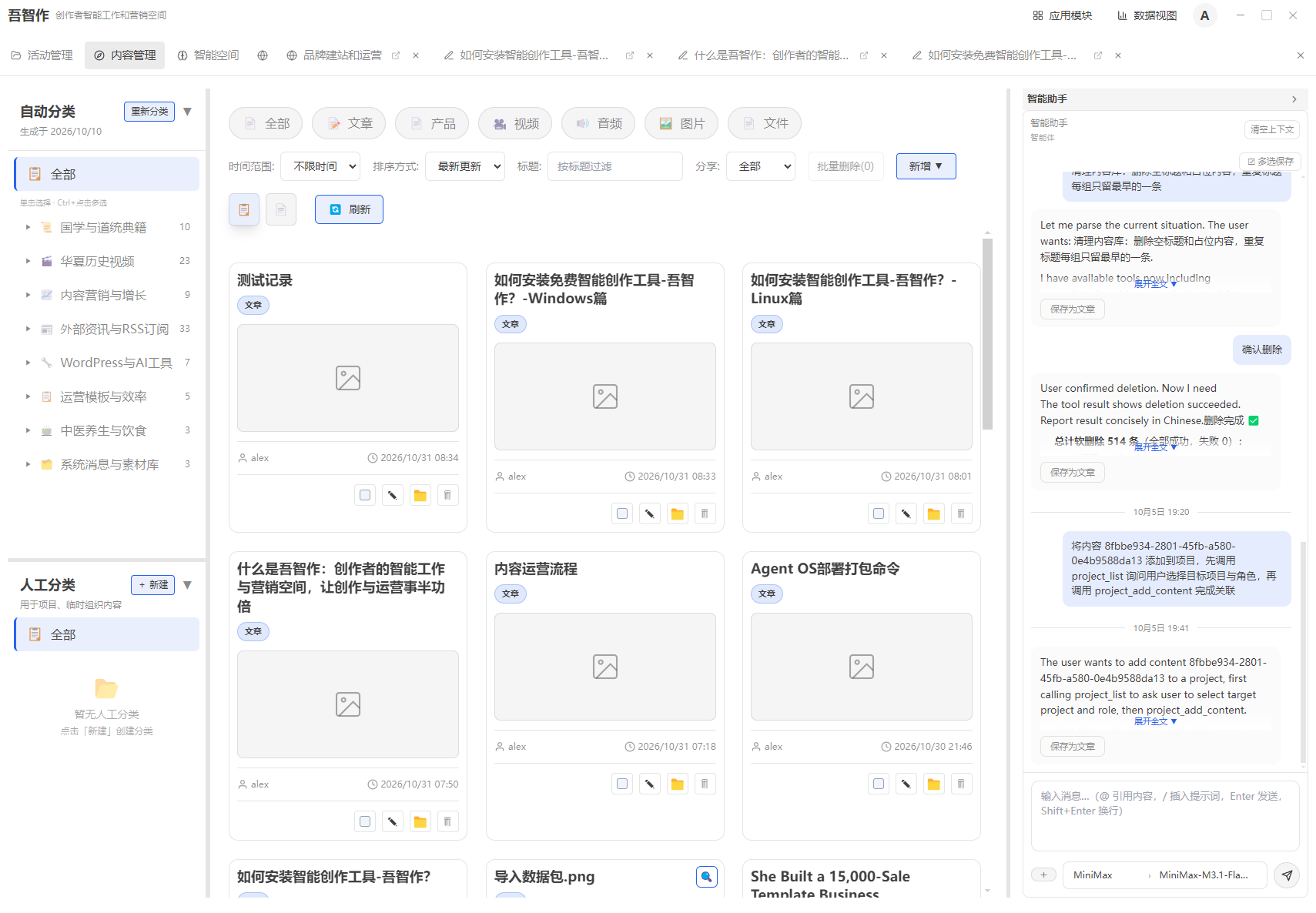
一、先想清楚:你要装哪一档
吾智作桌面端现在分为两种安装:
| 安装档 | 装什么 | 适合谁 |
|---|---|---|
| 基础版 | 程序本体 + SQLite 本地数据库 | 主要做写作、发布、项目管理,磁盘比较紧张的人 |
| 基础版 + 资源包 | 在基础版之上,额外装上语音识别、离线 OCR 等能力 | 需要视频转字幕、语音转写、识别图片文字的人 |
简单说:只写文章、发布、管项目,装基础版就够了;要处理音频视频、语音转录、识别图片文字,就再补一个资源包。
二、在哪里下载
打开官网下载页:
https://z.woshops.com/download/
页面里有「Windows 桌面版」区块(要求 Windows 10 及以上、64 位),选基础版的下载按钮即可。需要语音转录、字幕识别、OCR离线识别能力的,再一并下载对应的资源包。
下载下来会得到一个安装程序,例如:
吾智作-基础版.exe
如果同时下载了资源包,把安装程序和资源包放在同一个文件夹里再安装,避免出现找不到文件的提示。
三、开始安装(三步)
- 双击
吾智作-基础版.exe - 如果 Windows Defender 弹出「已阻止此应用」,点「更多信息」→「仍要运行」。这是自建应用未做代码签名的常见提示,不代表程序有问题。
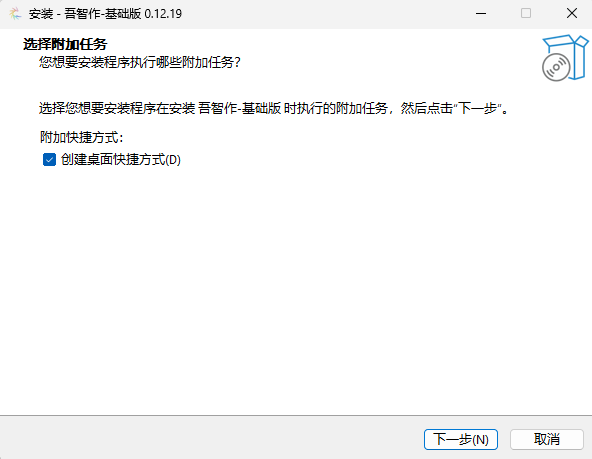
- 按向导选一个安装目录(保持默认即可),点「安装」,等待完成。
安装过程若长时间显示「正在安装,请稍候…」,这是正常进度,不是死机。请耐心等待,不要强制关闭或重启电脑。
四、补装资源包(可选)
如果你在第三步只装了基础版,之后想要语音识别、离线 OCR:
- 双击之前下载的资源包安装程序,按向导完成即可;
- 装完后无需重装应用,重启一次吾智作就能用上这些能力。
五、首次启动
安装完成后,桌面会出现「吾智作」快捷方式:
- 双击启动。首次启动会初始化本地数据库并做环境自检,约十几秒到一分钟,属于正常现象。
- 进入登录界面,注册或登录你的账号即可开始使用。
六、常见问题排查
| 现象 | 原因 | 解决办法 |
|---|---|---|
| 安装长时间显示「正在安装,请稍候」 | 解压写入量大 | 属正常,耐心等待,不要强制关闭 |
| 提示「吾智作无法关闭,请手动关闭后重试」 | 后台有残留进程 | 关闭所有吾智作窗口,用任务管理器结束残留进程后重试 |
| 语音转写报「未安装 ASR 运行时」 | 只装了基础版 | 补装资源包,或首次联网让它自动下载 |
| 安装后打不开、提示缺文件 | 便携版未完整解压 | 整个目录重新解压,不要只拷 exe |
结语
装好只是第一步。吾智作真正好用的地方,是把它当成一个「会自己动手的助手」:把素材丢给它,把需求说清楚,剩下的交给它。
哪一步卡住了,随时把提示截图发给助手,或者来官网找我们,我们会帮你把路走通。
 简体中文
 English
 繁體中文
 日本語